
Télécharger MiniTool Partition Wizard – Outil gratuit de gestion de partitions pour Windows
MiniTool Partition Wizard est un logiciel de gestion de partitions puissant et convivial, conçu pour les utilisateurs Windows qui doivent organiser, modifier ou récupérer des partitions de disque. Que vous soyez un utilisateur domestique gérant des fichiers personnels ou un professionnel averti manipulant des configurations de stockage complexes, cet outil offre une large gamme de fonctions pour vous aider à gérer efficacement vos disques durs. Avec des contrôles intuitifs et une interface épurée, MiniTool Partition Wizard vous permet de redimensionner, déplacer, copier, fusionner, scinder, supprimer et récupérer des partitions — le tout sans perte de données. La version gratuite fournit une fonctionnalité robuste pour les tâches quotidiennes, tandis que la version payante débloque des fonctions avancées comme le support des disques dynamiques, l’ajustement de la taille des clusters et le clonage de disque. C’est l’un des outils de gestion de disque les plus fiables disponibles aujourd’hui, offrant une manière sécurisée et fiable d’optimiser votre espace de stockage.
Fonctionnalités clés de MiniTool Partition Wizard
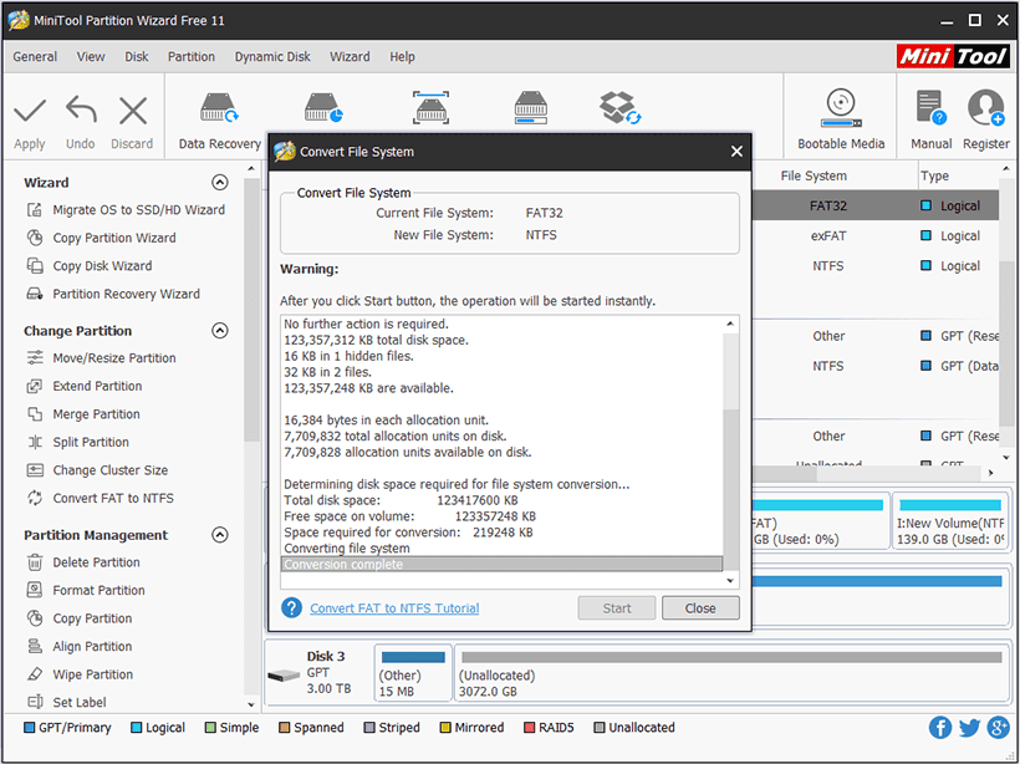
MiniTool Partition Wizard se démarque dans le domaine très concurrentiel des outils de gestion de disque grâce à son ensemble complet de fonctionnalités. Le logiciel repose sur une interface simple, de gauche à droite : le panneau de gauche affiche tous les lecteurs et partitions disponibles, la barre d’outils supérieure contient les boutons d’action, et le panneau de droite donne un retour en temps réel sur les modifications. Cette disposition facilite la navigation même pour les nouveaux utilisateurs. L’une des fonctionnalités phares est la capacité de redimensionner ou déplacer des partitions sans perte de données — idéal pour les utilisateurs qui mettent à niveau leurs disques système ou réorganisent leur stockage. Vous pouvez également étendre une partition dans un espace non alloué, ce qui est particulièrement utile lorsque votre disque système manque d’espace.
Une autre fonctionnalité puissante est l’outil intégré de récupération de partitions. Si vous supprimez accidentellement une partition ou perdez des données à cause d’une corruption, MiniTool Partition Wizard peut analyser votre disque et récupérer les partitions perdues avec un taux de succès élevé. Il prend également en charge la conversion entre les formats de disque MBR et GPT, ce qui est essentiel lors de la préparation de disques pour les systèmes UEFI. Le logiciel vous permet de changer les lettres de lecteur, d’attribuer des étiquettes, de formater des partitions et même de masquer des partitions pour des raisons de sécurité. Pour les utilisateurs travaillant avec plusieurs disques, la capacité de copier des disques ou partitions entiers vers de nouveaux lecteurs est inestimable — surtout lors d’une mise à niveau vers un SSD.
Bien que la version gratuite gère la plupart des tâches courantes, la version payante ajoute des améliorations critiques comme la gestion des disques dynamiques, des options d’alignement avancées et le support du clonage et de la sauvegarde de disque. Ces fonctionnalités en font un outil de référence pour les professionnels IT et les utilisateurs avancés. Dans l’ensemble, MiniTool Partition Wizard combine fonctionnalité, facilité d’utilisation et fiabilité — ce qui en fait l’un des meilleurs outils gratuits de gestion de partitions disponibles pour Windows.
Comment installer et utiliser MiniTool Partition Wizard
L’installation de MiniTool Partition Wizard est rapide et simple. Tout d’abord, téléchargez le programme d’installation depuis le site officiel — disponible pour les systèmes Windows 32 bits et 64 bits. Une fois le téléchargement terminé, exécutez le fichier exécutable et suivez les instructions à l’écran. L’installateur est léger et ne comprend aucun adware ou logiciel superflu, ce qui constitue un avantage majeur par rapport à de nombreux outils gratuits. Après l’installation, lancez l’application et vous serez accueilli par une interface claire et organisée qui rend la gestion des partitions intuitive.
Pour effectuer des tâches de base comme le redimensionnement d’une partition, cliquez avec le bouton droit sur la partition cible dans le panneau de gauche et sélectionnez « Redimensionner/Déplacer ». Faites glisser le curseur pour ajuster la taille ou déplacer la partition vers la gauche ou la droite. Vous pouvez également fusionner des partitions adjacentes en sélectionnant « Fusionner » dans le menu contextuel. Pour des opérations plus avancées, comme copier un disque ou récupérer une partition supprimée, utilisez les outils « Copier le disque » ou « Récupérer la partition » du menu principal. Ces fonctions sont particulièrement utiles lors d’une mise à niveau vers un SSD ou pour récupérer des données perdues après un plantage du système.
Avant d’appliquer les modifications, examinez toujours les opérations en attente dans le panneau de droite. MiniTool Partition Wizard fournit un aperçu de toutes les actions, vous permettant de vérifier deux fois avant l’exécution. Une fois satisfait, cliquez sur « Appliquer » pour lancer les changements. Le logiciel exécutera alors l’opération en arrière‑plan, nécessitant souvent un redémarrage pour finaliser certaines tâches — notamment lors de la modification de partitions système. Le processus complet est sûr et bien documenté, garantissant un risque minimal pour vos données.
Compatibilité et exigences système
MiniTool Partition Wizard est entièrement compatible avec toutes les principales versions de Windows, y compris Windows 10, Windows 11, Windows 8.1 et Windows 7 (32 bits et 64 bits). Il prend en charge une large gamme de périphériques de stockage, notamment les disques durs (HDD), les SSD, les clés USB et les disques durs externes. Le logiciel fonctionne sans problème avec les styles de partition MBR et GPT, ce qui le rend idéal pour les systèmes modernes basés sur UEFI ainsi que pour les configurations BIOS héritées.
Pour les utilisateurs qui doivent gérer les partitions sans démarrer sous Windows, MiniTool propose une option de disque de secours amorçable. Cela est particulièrement utile lorsque le système d’exploitation est corrompu ou ne démarre pas. Vous pouvez créer une clé USB ou un CD/DVD amorçable à l’aide de l’assistant inclus, ce qui vous permet d’accéder à MiniTool Partition Wizard depuis un environnement séparé. Cette fonctionnalité est inestimable pour la récupération de données et les réparations de disque.
Les exigences système sont modestes : un minimum de 512 Mo de RAM, 100 Mo d’espace disque libre et un processeur fonctionnant à 1 GHz ou plus. Cela garantit que le logiciel fonctionne correctement même sur des machines plus anciennes. Bien que la version gratuite ne prenne pas en charge les disques dynamiques, la version payante inclut la gestion complète des disques dynamiques, y compris la création, le redimensionnement et le formatage de volumes dynamiques. Cela en fait un outil polyvalent tant pour les utilisateurs domestiques que pour les administrateurs IT.
Avantages et inconvénients de MiniTool Partition Wizard
- Avantages :
- La version gratuite offre des fonctionnalités puissantes de gestion de partitions
- Interface intuitive et conviviale avec un retour visuel clair
- Opérations sécurisées avec aperçu avant l’application des changements
- Prise en charge des formats de disque MBR et GPT
- Outils de récupération avancés pour les partitions perdues
- Disque de secours amorçable disponible pour les réparations d’urgence
- Performance légère et rapide
- Inconvénients :
- La version gratuite ne prend pas en charge les disques dynamiques
- Aucune fonction de sauvegarde ou de clonage intégrée dans l’édition gratuite
- Peut être risqué pour les débutants en raison de l’absence d’avertissements de sécurité
- Certaines fonctionnalités avancées sont verrouillées derrière la mise à niveau payante
- Support limité pour les anciennes versions de Windows (par ex., Windows XP)
FAQ (Foire aux questions)
- MiniTool Partition Wizard est‑il gratuit à télécharger et à utiliser ?
Oui, MiniTool Partition Wizard propose une version gratuite entièrement fonctionnelle qui permet aux utilisateurs de redimensionner, déplacer, copier, supprimer et récupérer des partitions. Cependant, les fonctionnalités avancées comme le clonage de disque, la sauvegarde et la gestion des disques dynamiques nécessitent la version payante.
- Puis‑je utiliser MiniTool Partition Wizard sur Windows 11 ?
Oui, MiniTool Partition Wizard est entièrement compatible avec Windows 11. Il prend en charge toutes les technologies de stockage modernes et fonctionne sans problème avec les systèmes UEFI et les SSD.
- MiniTool Partition Wizard prend‑il en charge l’optimisation des SSD ?
Oui, le logiciel inclut des fonctions d’alignement et d’optimisation des SSD qui aident à améliorer les performances et à prolonger la durée de vie de votre SSD en assurant un alignement correct des secteurs lors du partitionnement.
- Puis‑je récupérer une partition supprimée avec MiniTool Partition Wizard ?
Oui, l’outil intégré de récupération de partitions peut analyser votre disque et récupérer les partitions perdues ou supprimées. Il est particulièrement efficace lorsqu’il est utilisé immédiatement après la suppression.
- Existe‑t‑il une version Mac de MiniTool Partition Wizard ?
Non, MiniTool Partition Wizard est actuellement disponible uniquement pour Windows. Cependant, MiniTool propose d’autres outils comme MiniTool Partition Recovery pour les utilisateurs Mac.
Conclusion : pourquoi choisir MiniTool Partition Wizard ?
Si vous recherchez un outil de gestion de partitions fiable, sécurisé et riche en fonctionnalités pour Windows, MiniTool Partition Wizard est un excellent choix. Sa version gratuite offre une fonctionnalité impressionnante pour les utilisateurs domestiques et les passionnés de technologie occasionnels, tandis que la version payante répond aux besoins des professionnels qui exigent des capacités avancées de gestion de disque. Avec le support des disques dynamiques, le clonage, la sauvegarde et la récupération, c’est une solution complète pour gérer votre environnement de stockage.
Malgré quelques inconvénients — comme l’absence d’avertissements de sécurité pour les débutants et le support limité des disques dynamiques dans la version gratuite — l’expérience globale est fluide, efficace et sécurisée lorsqu’elle est utilisée correctement. La possibilité de créer un disque de secours amorçable ajoute une couche supplémentaire de fiabilité pour les situations d’urgence.
Que vous redimensionniez une partition, récupériez des données perdues ou passiez à un SSD, MiniTool Partition Wizard simplifie le processus avec un risque minimal. Téléchargez la version gratuite dès aujourd’hui et prenez le contrôle complet de votre espace disque en toute confiance.
Téléchargez MiniTool Partition Wizard maintenant et profitez d’une expérience de gestion de partitions sécurisée, puissante et gratuite sur votre PC Windows.







